
Windows Defender kikapcsolása
Windows Defender kikapcsolása azoknak akik az unMiner programot szeretnék használni
Miért is ez a Windows Defender kikapcsolása megoldásom❓ Régebben nagyon röviden bemutattam az unMineable szolgáltatását az 🔗 unMiner programot.
De számtalan jelzést kaptam vissza, hogy a 👥 felhasználók számára a Windows Defender kikapcsolása szinte lehetetlen. Pedig az állandóan blokkolja a háttérből❗
ℹ️️ Ennek a programnak a rövid lényege, hogy 🖥️számítógépünk💻 erőforrásait szabadon felhasználhatjuk. Akár olyan kriptovaluták bányászatára is, amelyek a maguk természeténél fogva nem is lehetnének bányászhatók, szóval ügyes megoldás.
✔️ A problémák amit a felhasználók visszajeleznek:
Tulajdonképpen a felhasználók el sem tudnak jutni a bányászatig, mert a háttérben dolgozó Smart Defender a bányászathoz szükséges alapvető programokat sem engedi letölteni, mondván, hogy azok vírusok.
Leginkább az xmrig.exe fájlra szokott rászállni, a beteges mániája ennek a Microsoft Windows operációs rendszerbe integrált „védelmi rendszerként” eladott megoldásnak.
Miért mondja azt a Smart Defender, hogy vírus❓
Azért mondja, mert ahogy a nevében is benne van, megpróbál okoskodni, sokkal okosabb lenni mint maga a felhasználó. A realitás viszont az, hogy egyáltalán nem okos, és a heurisztikája amit alkalmaz,
totálisan alkalmatlan arra, hogy megtudjon különböztetni egy XMRIGET-et használó valódi trójai vírust, egy teljesen legitim a felhasználó saját akaratán alapuló, például a nyílt forráskódú 🔗 GitHUB forrásból letölteni óhajtott verziótól❗
Nagyon sokan nem a Windows Defender kikapcsolása mellett döntenének, hanem azt várnák el, hogy működjön a Windows Defender beállításaiban szereplő kivételek hozzáadása opció
A felhasználói tapasztalat viszont az, hogy hiába határozzák meg a kivételt, napról napra kezdhetik újra és újra a beállítást, mert a Windows Defender az olyan okos, hogy természetesen ezt utólag mindig a saját belátása szerint felülbírálja.
✅ Sajnálatos módon már a 2006-os esztendőtől a Microsoft Windows Vista időszakától kezdődően ennek az operációs rendszer családnak ez a védelmi rendszer az integrált része lett.
Leginkább azért sajnálatos az integrált állapot, mert az átlagfelhasználó nemigen tud megszabadulni tőle. Hivatalosan a Microsoft Defender Antivirus nevet a Windows 10 és a Windows 11 környezetekben vette fel.
Megoldásom a Microsoft Windows Defender kikapcsolása témájában kizárólag felelősségteljes felhasználóknak, akik tudatosan cselekszenek❗
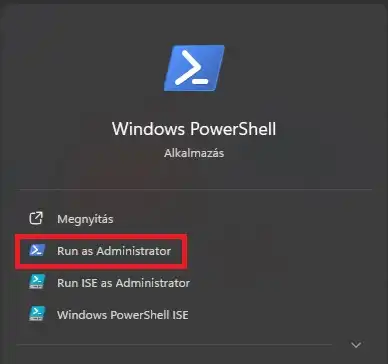
Ha szeretnéd, hogy amíg az unMiner programot használod, ne zavarjon be a Microsoft Defender Antivirus akkor, a PowerShell nevű megoldást javaslom a Windows Defender kikapcsolása érdekében.
ℹ️ Ez egy Microsoft által fejlesztett, objektumorientált parancssori környezet és szkriptelési eszköz, amely lehetővé teszi a Windows rendszerek és alkalmazások hatékony automatizálását, konfigurálását és kezelését. A rendszer része, a PowerShell-t kényelmesen eltudod indítani a kezdőképernyő nevű ablakikonra kattintva.
Értelemszerű, mivel a Microsoft Defender Antivirus időnként saját magát önhatalmúlag bármikor bekapcsolhatja,
-
- ezért a szkript megoldásom először gondoskodik a Windows Defender kikapcsolása sikerességéről,
- majd 5 másodpercenként ellenőrzi annak állapotát, hogy a Microsoft Defender Antivirus be van -e kapcsolva vagy sem, s ha igen, akkor azonnal lelövi.
👏 Ennek köszönhetően egyáltalán nem fogja tudni blokkolni a számítógéped bányászati munkájának folyamatát. 😉
Teendők lépésről lépésre :
1 ) Hozz létre egy mappát c:\Scripts néven.
2 ) Ebbe a mappába egy sima 🗒️ Jegyzettömb segítségével ments el egy killDefender.ps1 nevű fájlt, amely az alábbit tartalmazza ;
while ($true) {
    $svc = Get-Service -Name WinDefend -ErrorAction SilentlyContinue
    if ($svc.Status -eq 'Running') {
        Write-Host "Defender aktív, leállítom..." -ForegroundColor Red
        sc.exe stop WinDefend | Out-Null
    }
    Start-Sleep -Seconds 5
}
3 ) A ☝️ fenti megoldás eltudja végezni a dolgát, de gondoskodnunk kell arról is, hogy ezt a fenti killDefender.ps1 fájlt PowerShell -ből rendszergazdai módban futtassuk le, s akkor is fusson le, amikor majd a számítógépet esetleg kikapcsoljuk és újraindítjuk. Ehhez adjuk ki ezt a parancsot 👇
schtasks /create /tn "KillDefender" /tr "sc stop WinDefend" /sc minute /mo 1 /ru SYSTEM
💡Kényelmed és védelmed szolgáló ötletem
Ne felejtsük el, hogy ennek köszönhetően a Windows Defender kikapcsolása teljes mértékben megtörténik❗
✅ Ez azt jelenti, hogy a mögöttes védelem nem fog futni a gépeden.
Tehát addig érdemes így használni, míg csak a megbízható, megszokott dolgaidat intézed. Például játszol egy megbízható játékoddal, vagy valamilyen munkád végzed. Mivel a Microsoft Defender Antivirus teljes mértékben deaktiválva lesz, hisz a szkriptnek köszönhetően amikor elakar indulni, mindig kap egy sallert, így az unMiner szoftverrel a ⛏️ bányászati folyamatokat megszakításmentesen fogod tudni végezni.
4 ) Megoldásom arra az esetre, ha számodra pár fontos dolgot szeretnél elintézni, és igényelnéd a háttérben futó Smart Defender -t. Az alábbi paranccsal, szintén PowerShell -ből rendszergazdai jogokkal a szkriptmegoldásom deaktiválni tudod. 👇
schtasks /change /tn "KillDefender" /disable
Logikus, hogy amíg a szkriptem inaktív, tehát amíg Windows Defender aktív, addig ismét megfogja kezdeni az unMiner (leginkább XMRIG ) buzerálását, így a bányászati folyamataid le fognak állni, ezért fogsz mind local, mind effective hashrate értékre 0-t látni!
Egyébként objektíve nemcsak onnan tudom, hogy Ti felhasználók nekem jeleztek vissza, no meg, ügye az unmineable.com oldal is írja, hogy 99%-ban a 0 hashrate oka az, hogy valamilyen antivírus program a háttérből a bányászati folyamatokat blokkolja.
Onnan is tudom (innen ered számomra az objektív állásfoglalás), hogy szintén PowerShell -ből leellenőriztem, hogy a Windows Defender a háttérben milyen folyamatokat futtat. S bizony nagyon agresszíven blokkolta az XMRIG munkáját. Amúgy PowerShell-ből az alábbi paranccsal Te magad is meggyőződhetsz róla, hogy a Windows Defender mit is csinál épp a háttérben ;
Get-WinEvent -LogName "Microsoft-Windows-Windows Defender/Operational" | Select-Object -First 20
5 ) Elvégezted a veszélyesebb teendőid, amihez kellett a Windows Defender a háttérben❓ Ha a szkriptmegoldásom ismét aktiválni szeretnéd, akkor PowerShell -ből rendszergazdai jogokkal ezzel a paranccsal tudod ismét munkába állítani 👇
schtasks /change /tn "KillDefender" /enable
👋 Remélem tudtam segíteni és tetszik a megoldásom❗
Számomra érdekes és nagyon örülök neki, hogy ennyi teljesen átlagos felhasználó érdeklődik a kriptobányászat részfolyamatai iránt. Azért mondom, hogy átlagemberek, mert az IT alapú megoldáshoz affinitásuk nincs, mégis nagyon is érdeklődnek a kriptográfia iránt. Ha nem a pénz világával releváns befektetésügyi szemlélet alapján nézzük, inkább technikailag, akkor a kriptográfiai folyamatokhoz a legközelebb maga a GNU/Linux áll. No, ezt csak azért mondtam, mert ha vérprofi szeretnél lenni, akkor SZVSZ Good Bye-t mondasz a Microsoft megoldásainak 😉
📣 Ha megosztanád írásom ⬇️


A világ globális működését feltérképező, s annak összefüggéseit megérteni óhajtó generalista vagyok. Célom nem más, mint az ismeretterjesztés.