
Claude AI Notion integráció
Hogy NE kezdj hozzá a Claude AI Notion integráció megvalósításához❓
A legtöbb 👥 felhasználó, ahogy én látom a Claude AI Notion integráció lépéseinek megvalósításához a számukra legegyszerűbb megoldást választják. Azt szokták csinálni, hogy a Claude weboldalán keresztül letöltik a 🔗 Claude AI desktop verziót. 🖥️ PC architektúrájuktól függően a „Download for Windows” vagy „Windows (arm64)” gombra való kattintással. Ekkor a szoftver „Settings” felületén a „Connectors” részre kattintva, ami legújabban a „Customize” felületre lett áthelyezve,
💣egészen egyszerűen beírják azt, hogy Notion. S egy kattintással csatlakoznak, ami nem a legjobb döntés😢
Miért nem jó ☝️ megoldás ez a Claude AI Notion integráció során❓
A csatlakozás felhőalapú megoldása a „Settings / Connectors” menüpontján belül a Notion hivatalos, távoli MCP szerverén keresztül zajlik. Itt a csatlakozás egy szabványos OAuth 2.0 folyamattal történik. Csakhogy a Notion a felhőben a beállítások területén nem bőkezű. Nem tudod testre szabni azt, hogy aktuális kívánságod szerint a Claude AI a Notion adatbázisodban mihez férhessen hozzá.
A felhőben lehetséges, például Google email címmel történő fiókcsatlakozáskor, hogy meghatározd, mely oldalaidhoz, tartalmaidhoz férjen hozzá a Claude AI. De aztán ennyi. Ezek a beállítások adott oldalak aloldalaira megöröklődnek. De ha létrehozol például egy új oldalt, teljesen más helyen, a Claude AI Notion nem fogja látni.
🤔 Miért nem tudod a Notion felületén, például egy belső API-val mindezt szabályozni❓
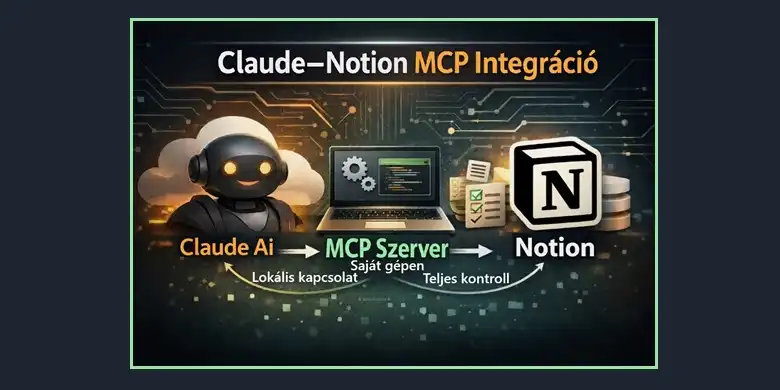
Éppenséggel tudod, de nem akkor, ha a fentiek szerinti felhő / webalapú csatlakozást választod❗ Mindenféleképpen azt kell elérned, hogy tulajdonképpen a Te géped legyen maga az MCP szerver, amin keresztül aztán minden Claude AI Notion hozzáférés kedved szerint befolyásolható és kontroll alatt tartható. Az alábbi táblázatommal megpróbálom rögtön egyértelműsíteni számodra a helyzetet.
| Jellemző | Claude AI Desktop Connectors (Beépített) | Saját (Local) MCP szerver |
|---|---|---|
| Szerver helye | A Notion által hosztolt távoli felhő | Helyileg fut a gépeden (npx / Node.js /server.js) |
| Hitelesítés | OAuth 2.0 (Böngészős bejelentkezés) | Belső API Kulcs (Internal Integration Secret) |
| Konfiguráció | Kattintásalapú (Settings menü) | claude_desktop_config.json szerkesztése |
| API hozzáférés | A Notion belső hivatalos API-ját hívja a felhőben❗ | A Notion belső hivatalos API-ját hívja, de a Te gépedről, ez az az API kulcs amit Te hoztál létre❗ |
A Claude AI Notion integráció számára, hogyan állíthatsz be egy saját MCP szervert❓
Értelemszerűen írásom nem a GNU/Linux operációs rendszert használóknak szól. Nem is kívánom őket megsérteni, hiszen alap, nekik könnyen megy. A Microsoft Windows operációs rendszer családot használókhoz szólok, mert ügye sajnos a legtöbb ember ilyen. A másik pedig, hogy a fejlesztő nem is tett elérhetővé GNU/Linux megoldást.
ℹ️ A szükséges lépések, tennivalók, így lesz tökéletes a Claude AI Notion integráció❗
1 ) Ha még nincs a Notion felületén beállítva saját belső API kulcsod, akkor ez az első lépés amit meg kell tenned. Navigálj 🔗 ERRE AZ URL CÍMRE címre, természetesen úgy, hogy be vagy jelentkezve a Notion felhasználói fiókodba. Itt kattints a „New connection” gombra. Ne az OAuth-ot válaszd, hanem kifejezetten az „Access token” opciót. A „Create connection” gomb akkor válik aktívvá, ha ezt a létrehozott API hozzáférést elnevezed valaminek. A „Connection name” részhez bármit beírhatsz.
Ha létrehoztad bármikor eléred. Az ismertetett oldalon a listában megjelenik és csak rá kell kattintanod, hogy láthasd a részleteit és beállításokat végezhess a belső Notion API hozzáféréseden.
2 ) Az alábbi ⬇️ képen egy piros kerettel szemléltettem Neked, hogyan tudod láthatóvá és kimásolhatóvá tenni, az amúgy ntn_ -el kezdődő API kulcsod, azaz token hozzáférésed, ami a munkához szükséges lesz. Hisz célod a saját adatvédelmed érdekében, hogy a géped legyen az MCP szerver❗

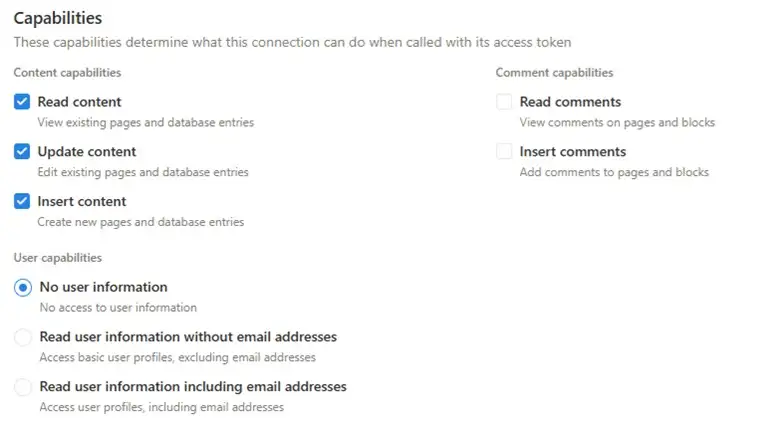
3 ) Viszont ami nagyon fontos, hogy ne csak a kulcsot másold ki, hanem nézz rá a token fent jelzett konfigurációs oldalán a „Capabilities” lehetőségekre is. Itt ugyanis a legalapvetőbb beállítási lehetőségeket tudod a Notion szerverén szabályozni, hogy mit engedjen az olyan csatlakozási pontoknak, mint amilyen például jelen témánk, a Claude AI Notion is. Az alábbi képnek megfelelő beállítást javaslom.
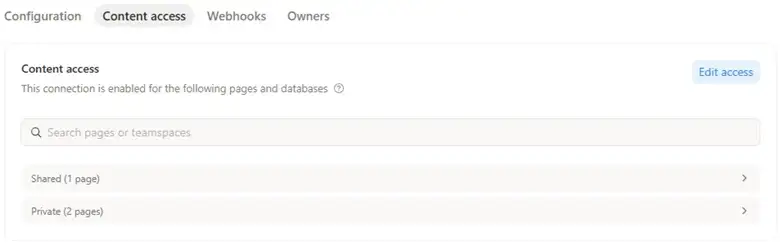
4 ) Az alapvető beállítások viszont még nem elégségesek, hiszen Neked az a szabadság kell, hogy minden oldaladról, minden tartalmadról dönteni tudj, hogy Claude AI Notion mihez férhessen hozzá és mihez ne❗Ezt pedig, ugyanennek az oldalnak a „Configuration” fül melletti, „Content access” nevű fülén tudod megtenni. Feltéve, hogy rákattintasz az alábbi képnek megfelelő „Edit access” opcióra. A beállítások abban az értelemben öröklődnek, hogy ha egy top level szintű oldalnak, tartalomnak engedélyt adtál, akkor azok érvényesek lesznek az aloldalakra is.
A Notion API token hozzáférése alapértelmezetten öröklődik a hierarchiában, kivéve ha egy oldalon manuálisan felül lett írva.
📣 Figyelem, most jön a további lépések lényegi része, hisz saját MCP szerverednek kell lenni a tökéletes szabadság élményéhez 👇
5 ) Ha figyelmesen olvastad írásom, nyilván nem kerülte el figyelmed, annak a GitHub oldalnak az elérhetősége amit megadtam. Ezen az oldalon kattints az alábbi képnek megfelelő zöld színű „Code” feliratú gombra, majd „Download ZIP” lehetőségre. Ezek tartalmazzák ugyanis annak a megvalósításnak a programkódjait, amelyek szükségesek ahhoz, hogy a saját számítógéped működjön úgy a Claude AI szemében, mint egy MCP szerver❗
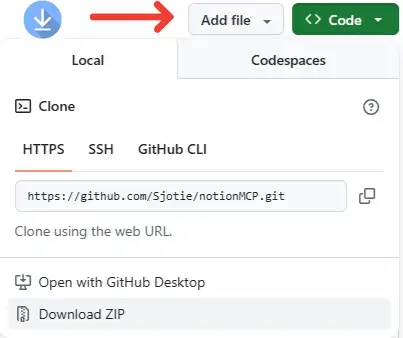
6 ) A számítógépeden hozz létre egy notionMCP nevű mappát. Amikor a letöltött ZIP fájlt kinyitod, pontosabban belepillantasz, akkor a notionMCP-master nevű mappába menj bele, s az abban található fájlokat helyezd át az általad létrehozott notionMCP nevű mappába. Találsz benne egy olyan fájlt, hogy env.example. Ezt nevezd át, a fájl neve legyen csak .env
✅ Ennek a fájlnak amúgy az alábbi a tartalma :
# Notion API Key
NOTION_API_KEY=your_notion_api_key_here
Értelemszerűen a „your_notion_api_key_here” helyébe írd be a saját ntn_ -el kezdődő API kulcsod❗
7 ) Ha nálad a Windows terminálban, amit úgy tudsz előhívni, hogy a billentyűzeten megnyomod a Windows + R gombot és beírod CMD, majd enter-t ütsz, nem működik az npm parancs, akkor Neked a hetedik lépésben telepítened kell a számítógépedre. Ennek telepítési lehetőségét 🔗https://nodejs.org/en oldalról kiindulva, „Get Node.js” zöld gombra kattintva érheted el.
Az npm a Node Package Manager rövidítése. Ez pedig szükséges az MCP szerver funkció életre keltéséhez. S mivel JavaScript a forráskód, így a Microsoft Windows operációs rendszert fel kell vértezni az ilyen kódok interpretációjának képességével.
8 ) A Windows terminálban, amit előbb mondtam, hogy érhetsz el, lépj be az általad már előzőek alapján létrehozott notionMCP nevű mappába. Itt add ki az npm install parancsot❗ Ez fontos, mert valójában ez telepíti a megvalósításhoz szükséges azon szoftverfüggőségeket, amelyeket Node.js csomagnak hívunk.
Most jön a legérdekesebb rész, hiszen a szükséges lépések már a Claude AI desktop konfigurálásával folytatódnak 👇
9 ) Ha lefutott a 8 ) -as pontnak megfelelő parancs, érezni fogod a változást. Ugyanis az általad eddig létrehozott notionMCP mappa anyaga bővülni fog egy kulcsfontosságú „node_modules” nevű mappával. De nyugi azok tartalmával, a programkódokkal nem kell foglalkoznod.
💡 No, de akkor hol találod a Claude AI desktop konfigurációs fájlját❓
C:\Users\felhasznaloi-nev-a-gepeden\AppData\Local\Packages\Claude_pzs8sxrjxfjjc\LocalCache\Roaming\Claude
A megjelölt helyen a mappában találod a claude_desktop_config.json nevű konfigurációs fájlt, amire egyébként táblázatomban utaltam is. Ebbe a fájlba rakd be az alábbi kódot, de teljesen logikusan két fontos dolgot azért módosítanod kell rajta.
{
  "mcpServers": {
    "notion": {
      "command": "node",
      "args": [
        "C:\\notionMCP\\server.js"
      ],
      "env": {
        "NOTION_API_KEY": "your_notion_api_key_here"
      }
    }
  }
}
A fenti kódban lévő C:\\notion-mcpMCP\\server.js részt írd át úgy, hogy az megfeleljen annak az útvonalnak, ahogyan Te a létrehozott notionMCP nevű mappát eléred. S a your_notion_api_key_here helyett itt a saját belső ntn_-el kezdődő Notion API kulcsod add meg, amelyet ügye már létrehoztál, s amit egyébként az .env fájlba is bejegyeztél.
Végül ejtsünk pár szót, a Claude AI desktop „connectors” újabban „Customize” beállítási felületéről is 👇
Ha a fenti lépéseket jól végrehajtottad, akkor ha épp működésben volt, zárd le. A lényeg, hogy indítsd el a Claude AI desktop programot és a „Settings” lehetőségek között navigálj a „connectors” opcióra, amit eme program fejlesztője az Anthropic PBC már „Customize”-nak hív. Ha mindent jól csináltál, az alábbi képelemnek megfelelő fogad :
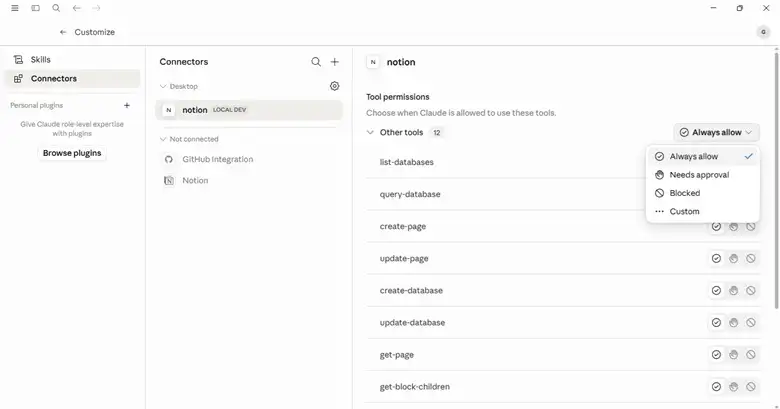
A fenti képen láthatod, hogy sok mindent szabályozhatsz, hogy mindent engedélyezel Claude AI Notion számára, vagy esetlegesen egyes dolgokra kérdezzen rá. De a lényeg, hogy melyik oldalaidhoz férhet hozzá, hogy pontosan mihez, azt a Notion belső API-jában tudod szabályozni, ahogyan ebben a cikkemben, szerintem kellően szájbarágós módon ecseteltem.
A fontos konzekvencia amit le tudsz rögtön vonni a fenti képanyagból az az, ha jobban megfigyeled akkor láthatod, a „Connectors” résznél „Desktop” alatt a Notion az „LOCAL DEV” és ez itt a lényeg❗ A ☁️felhőalapú Notion pedig „Not connected”. 😉
👋 Zárszóként, hiszen megérdemli a téma
Remélem haszonnal forgatod Claude AI Notion írásom. Szerintem saját MCP szerverrel sokkal kényelmesebb és hatékonyabb a jogosultsági kérdések beállítása, hogy mit lásson és mit ne.
🙏 Fohászkodom érte, hogy megtiszteld saját magad azzal, hogy odafigyelsz az adatvédelmedre❗
Arról már nem is beszélve, hogy kérlek gondold át alaposan. A felhő alapú megoldások, ugyan roppant kényelmesek, de olyan a BigTech szféra aspektusából nézve, mint a cukros bácsi kezében tartott és pici gyereknek mutogatott zacskó cukor.
Kényelmes, könnyen megszerezhető, csak aztán sok potenciális problémát jelenthet. Adatvédelmi, jogi aggályok, s ami a legfontosabb, hogy a saját knowhow-d, az értékes gondolataid, megoldásaid kiszivárognak. Egy olyan felhőbe, ahol aztán sok mindent ígérgethetnek, csak éppenséggel a részfolyamatokra se rálátásod, se ráhatásod nem lehet. De, ahogy szoktam volt mondani, különösképpen a kriptográfiai témáimnál, a kényelemnek, mindig ára van.
S akkor itt ez a téma, csupán egyszerűbb MCP szerver opció volt, hogy nagyobb kontroll alatt tudd tartani Claude AI Notion-t.
 De ne feledd, maga az AI ügynök is amiről itt szó volt, egy felhőalapú cucc. Ezért mindenkit arra inspirálok, hogy ne kényelmesedjen el, hanem tanuljon bele például a lokális ügynökök saját gépen vagy szerveren történő futtatásának lehetőségébe. Jó kezdés lehet az 🔗 Ollama alternatívák cikkem.
📣 Ha megosztanád írásom ⬇️


A világ globális működését feltérképező, s annak összefüggéseit megérteni óhajtó generalista vagyok. Célom nem más, mint az ismeretterjesztés.