
Windows 10 nincs hang probléma
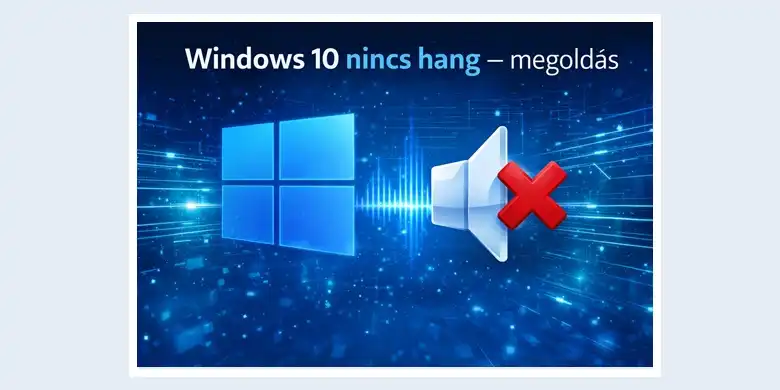
Windows 10 nincs hang : így hozd vissza a hangot pár perc alatt❗
Windows 10 nincs hang ❓ Történetem ott kezdődött, hogy egy hirtelen áramszünet – köszönjük szépen, ELMŰ – szépen hazavágta a régi tápegységemet. A 2007-es asztali gépemnek annyi lett, szünetmentes tápegységem pedig nem volt.
Kéznél volt egy másik, 2008-as asztali PC, amin ugyan legális, de őskövület Windows XP futott. Hardveresen viszont megfelelt a Windows 10 követelményeinek, így adta magát a döntés: irány a frissítés.
Egy gond maradt: a rendszer teljesen néma volt. Klasszikus hibajelenség: Windows 10 nincs hang.
Windows 10 nincs hang – mi lehet az oka?
Első körben a tálcán a hangszóró ikon alapján minden rendben lévőnek tűnt. A Windows 10 Gépház sem jelzett hibát, semmi piros X, semmi figyelmeztetés.
Végül kiderült, hogy a „túl okos” rendszer automatikusan a HDMI kimenetet állította be alapértelmezett hangforrásnak. Ez papíron jól hangzik, csak éppen én két mezei analóg hangfallal rendelkezem, amelyek a hangkártya JACK aljzatára csatlakoznak.
Ráadásul a Windows 10 nemcsak a HDMI / SPDIF kimenetet tette alapértelmezetté, hanem gyakorlatilag figyelmen kívül hagyta a hagyományos hangkártyát. A hangszóróknál csak az SPDIF illesztő látszott, semmi más.
Tipikus helyzet: a felhasználó azt látja, hogy Windows 10 nincs hang, miközben a rendszer valójában rossz kimenetre küldi a hangot.
Útban a megoldás felé
Logikus lépésnek tűnt, hogy keresek egy friss illesztőprogramot (drivert) a hangkártyához. Itt kezdődött a kálvária, mert integrált hangkártyáról volt szó, és fogalmam sem volt, pontosan milyen chip dolgozik az alaplapon.
Abban bíztam, hogy a Windows 10 Vezérlőpult → Eszközkezelő majd szépen kiírja a gyártót és a típust. A nagy semmit kaptam: semmi olyan információ nem volt, ami ténylegesen segített volna.
A HWINFO32 programot csak ajánlani tudom
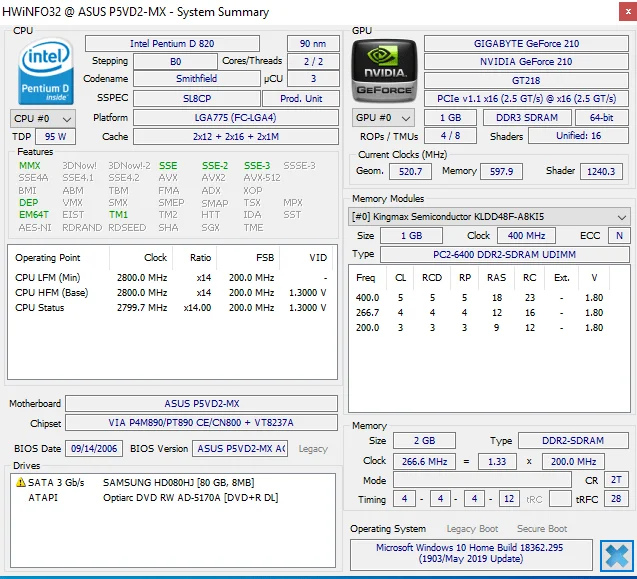
A 🔗 HWINFO32 egy olyan diagnosztikai program, amely szinte mindent elárul arról, mi van a gépedben. Részletesen megmutatja az alaplap, a processzor, a memória és az integrált vezérlők adatait.
Az én esetemben kiderült, hogy az alaplap típusa: ASUS P5VD2-MX. Józan paraszti ésszel azt gondoltam, hogy felmegyek az ASUS oldalára, és letöltöm a tökéletes, Windows 10-hez való hangdrivert.
Hát nem. Az ASUS csak őskövület Windows XP és Windows Vista illesztőket kínált. Semmi natív Windows 10 támogatás. A helyzet maradt: Windows 10 nincs hang, megoldás sehol.
Felraktam ezt a DRIVERHUB nevű csodát!

Végül a DRIVERHUB nevű program hozta el a megoldást. Kényelmes, automatizált eszköz, amelynek használatához nem kell rendszergazdának lenned.
Mit csinál a DRIVERHUB?
- Végigvizsgálja a teljes rendszert.
- Összeveti az eszközöket a saját driver-adatbázisával.
- Megkeresi a hiányzó vagy elavult illesztőprogramokat.
- Felajánlja a kompatibilis driverek telepítését.
Miután a DRIVERHUB lefutott, újraindítottam a gépet, majd megnéztem a Windows 10 Gépház → Rendszer → Hang beállításait, illetve az Eszközkezelő „Hangbemenetek és -kimenetek” részét.
És láss csodát: már nem csak az SPDIF digitális kimenet látszott, hanem a hagyományos, analóg hangkimenet is, amelyhez a hangfalak csatlakoznak.
Innentől kezdve a „Windows 10 nincs hang” probléma megszűnt, a rendszer újra megszólalt.
Összegzőm Windows 10 nincs hang jelenséggel kapcsolatban
Ha azt tapasztalod, hogy Windows 10 nincs hang, érdemes az alábbiakat végignézni:
- Alapértelmezett kimenet ellenőrzése: nem biztos, hogy a megfelelő hangkártya vagy kimenet van kiválasztva.
- Illesztőprogramok frissítése: régi alaplapoknál gyakran hiányzik a natív Windows 10 driver.
- Diagnosztikai eszköz használata: például HWINFO32 a pontos hardverazonosításhoz.
- Automatikus driverkezelő: a DRIVERHUB sok esetben megtalálja a megfelelő drivert.
A fenti lépések kombinációja nálam teljesen megoldotta a problémát: a „Windows 10 nincs hang” állapotból szépen átmentünk a „Windows 10 végre megszólalt” fázisba.
📣 Ha megosztanád írásom ⬇️


A világ globális működését feltérképező, s annak összefüggéseit megérteni óhajtó generalista vagyok. Célom nem más, mint az ismeretterjesztés.